 Telegram
 WhatsApp
 Discord
 ask@voicehotkey.com


Prompts personalizados en Android
Un prompt personalizado es tu propia instrucción para la IA: «Reescríbelo como una respuesta educada a un cliente», «Conviértelo en una lista corta con viñetas», «Tradúcelo al inglés con un tono informal». Guarda tantos como quieras. Cada uno tiene su propio botón 🎨 en el menú de IA del micrófono: primero hablas y después eliges qué debe hacer la IA con tus palabras.
Los prompts personalizados múltiples llegaron con VoiceHotKey 6.0 para Android; si solo ves uno, actualiza la app desde Google Play. Si ya tenías un prompt personalizado, se conserva como el primero. Como las demás acciones de IA, los prompts personalizados necesitan una suscripción activa.
1. Abre los prompts personalizados#
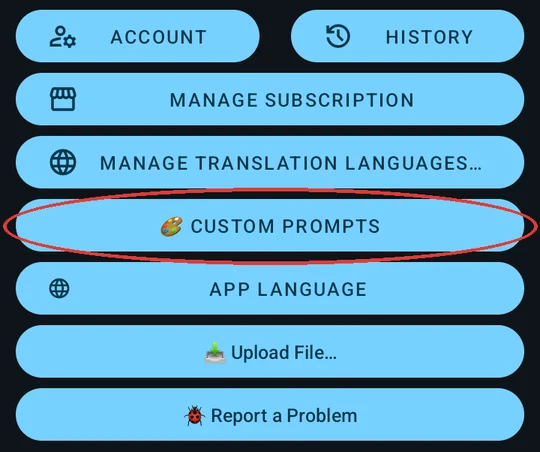
Abre VoiceHotKey y desplázate por la pantalla principal hasta los botones. Toca 🎨 Prompts personalizados (🎨 Custom Prompts).
2. Añade tus prompts#
Cada tarjeta es un prompt. Escribe un Título (Title) corto: será el nombre del botón en el menú del micrófono. Debajo, escribe el prompt en sí, la instrucción que sigue la IA. Todo se guarda mientras escribes.
Toca Añadir prompt (Add Prompt) para otra tarjeta. No hay límite. Un prompt sin título se muestra por su primera línea.
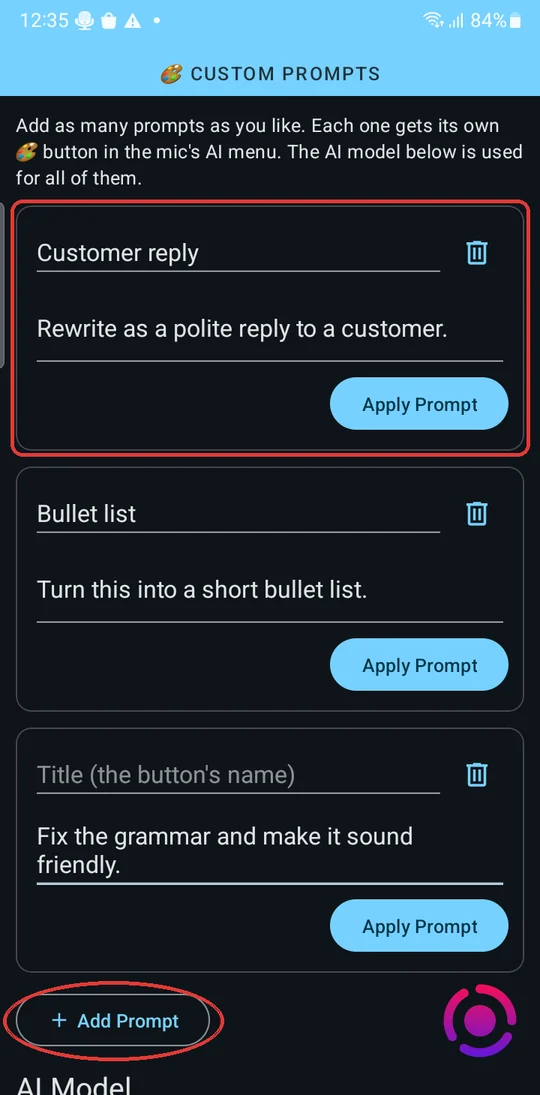
El Modelo de IA (AI Model) debajo de las tarjetas se usa para todos tus prompts.
3. Elige un prompt mientras dictas#
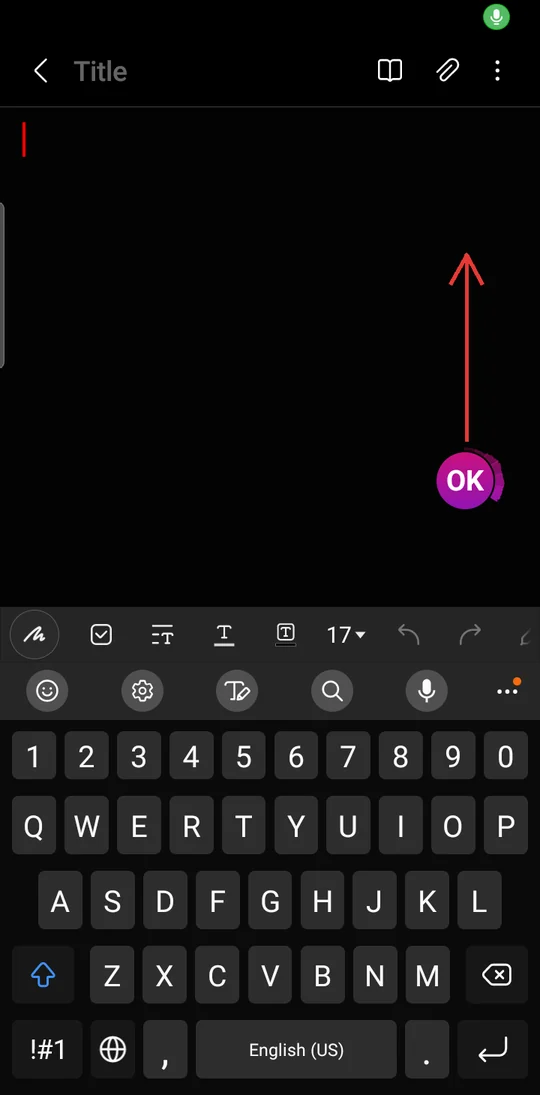
Toca el micrófono flotante en cualquier app y habla. Mientras muestra OK, está grabando. Desliza hacia arriba desde el micrófono para abrir el menú de IA; la grabación sigue mientras el menú está abierto.
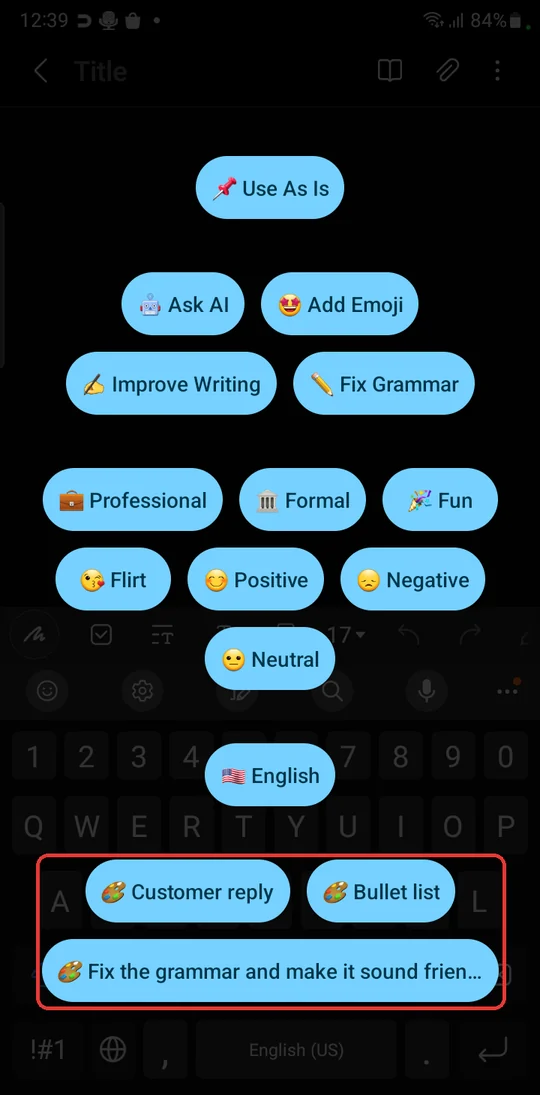
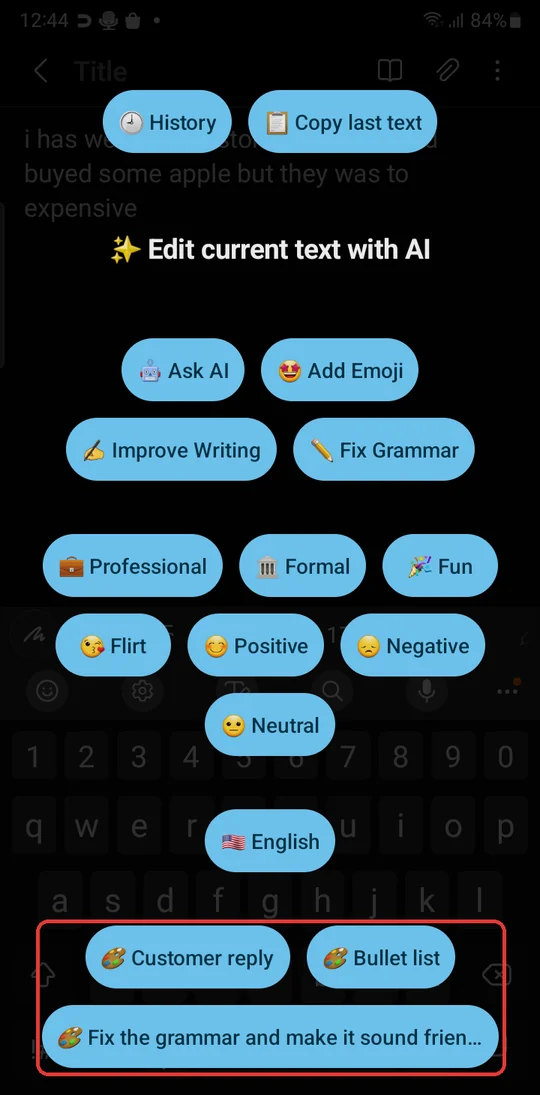
Tus prompts están al final del menú, cada uno con 🎨. Toca uno: la grabación se detiene y la IA reescribe lo que dijiste con ese prompt.
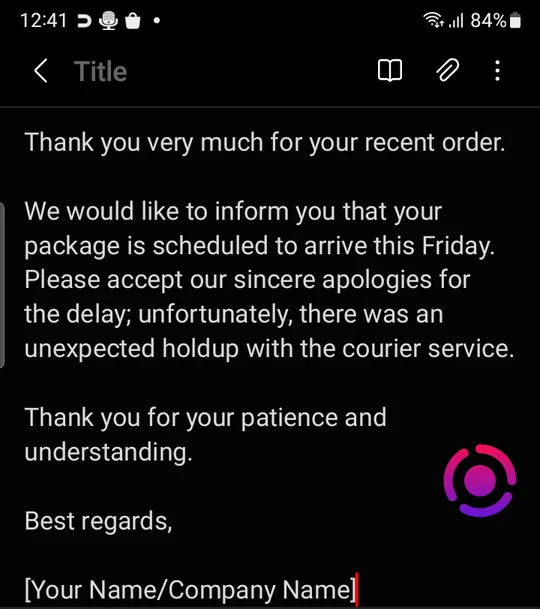
El resultado va al campo en el que estabas escribiendo. Aquí «Hi John, thanks for your order, it will arrive on Friday, sorry about the delay» (Hola John, gracias por tu pedido, llegará el viernes, perdona el retraso) volvió a través de 🎨 Customer reply:
Para dictar sin IA, toca de nuevo el micrófono para detener como siempre, o elige 📌 Usar tal cual (📌 Use As Is).
4. Repite el último prompt deslizando hacia abajo#
La próxima vez que quieras el mismo prompt, no abras el menú: mientras grabas, desliza hacia abajo desde el micrófono. La grabación se detiene y lo último que elegiste en el menú, tu prompt 🎨, se aplica otra vez.
5. Aplica un prompt a un texto ya escrito#
Pon el cursor en un campo que ya tenga texto y mantén pulsado el micrófono, sin grabar, hasta que aparezca el menú ✨ Editar el texto actual con IA (✨ Edit current text with AI). Para ello Tocar para transcribir (Tap to transcribe) tiene que estar activado, como lo está de forma predeterminada. Tus prompts 🎨 también están ahí. Toca uno y la IA reescribe el texto del campo. Si seleccionaste una parte del texto, solo se reescribe esa parte.
Algunas apps no dejan que otras apps cambien sus campos de texto. Ahí el resultado se copia: pégalo donde lo necesites.
6. Cambia o elimina un prompt#
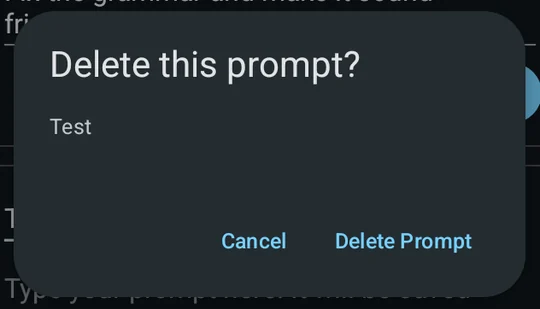
Abre de nuevo 🎨 Prompts personalizados (🎨 Custom Prompts) y edita el título o el texto: el cambio se guarda al instante y el menú muestra el nuevo nombre. Para quitar un prompt, toca su icono 🗑 y confirma con Eliminar prompt (Delete Prompt).
Aplicar prompt (Apply Prompt) en una tarjeta elige ese prompt sin dictar: si lo último que elegiste en el menú fue un prompt 🎨, el siguiente deslizamiento hacia abajo usa este.


