 Telegram
 WhatsApp
 Discord
 ask@voicehotkey.com
 Descargar para iPhone




Instala y usa VoiceHotKey en iPhone
VoiceHotKey en iPhone te permite escribir con la voz en cualquier app. Pulsa el micrófono, habla y el texto transcrito aparece en la app en la que estés escribiendo — WhatsApp, iMessage, Telegram, Slack, Discord, Mail, Notes, Safari, en cualquier sitio donde aparezca un teclado.
La configuración inicial lleva unos dos minutos: instalar, iniciar sesión por correo y activar el teclado en los Ajustes de iOS.
1. Instalar desde la App Store
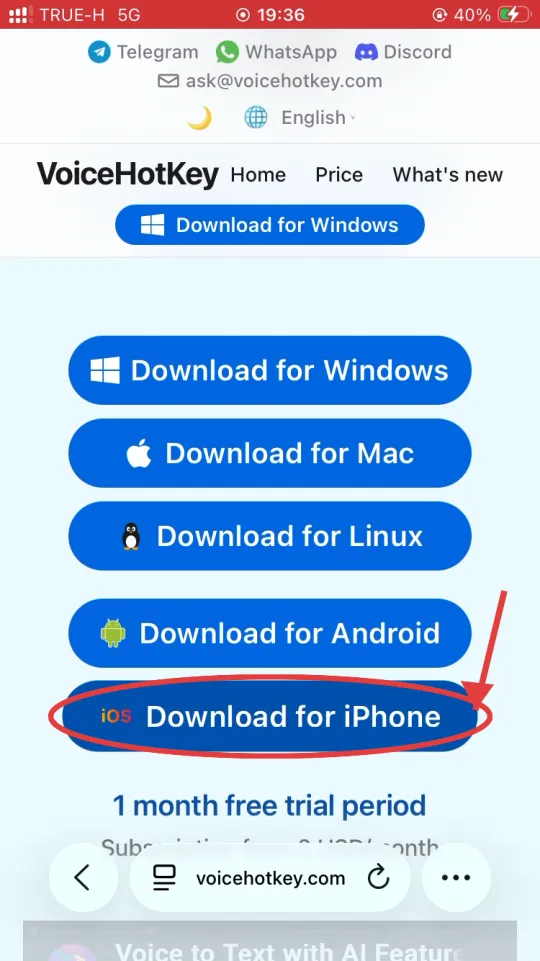
Abre voicehotkey.com en Safari en tu iPhone y toca Download for iPhone. El enlace lleva directamente a la ficha correcta de la App Store.
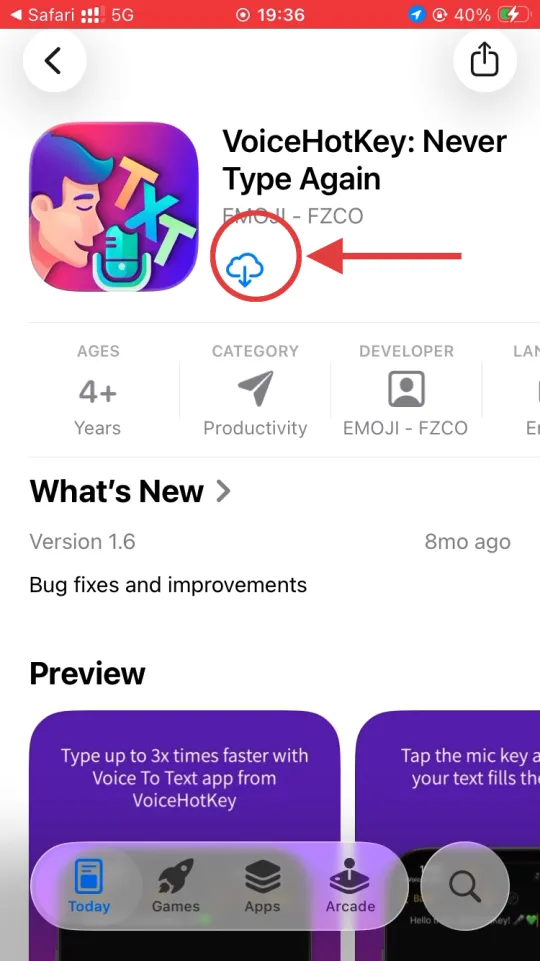
La App Store se abre directamente en VoiceHotKey: Never Type Again. Toca el icono de la nube con flecha (o Get si nunca lo has instalado en este Apple ID) para iniciar la instalación.
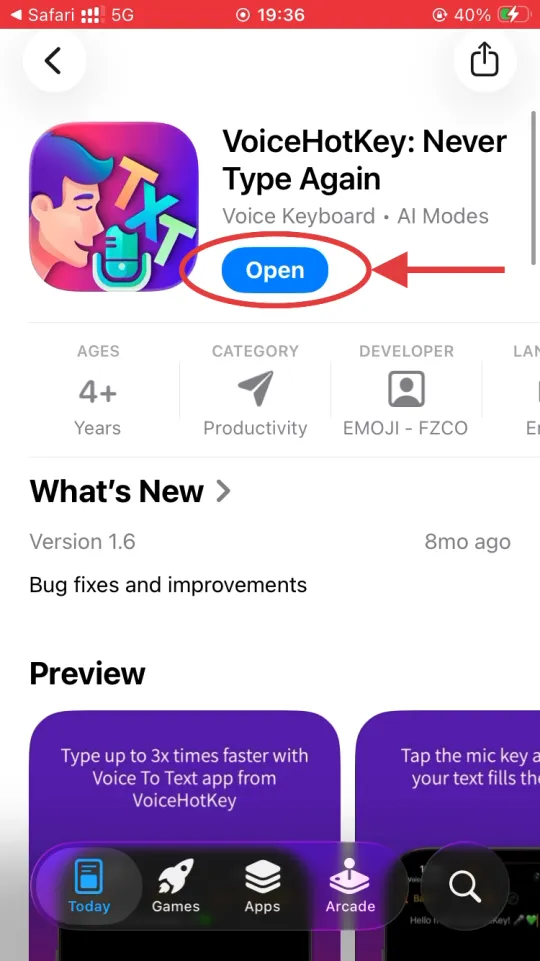
Cuando termine la descarga, el botón Get se convierte en Open — tócalo para abrir VoiceHotKey por primera vez.
2. Inicia sesión con tu correo
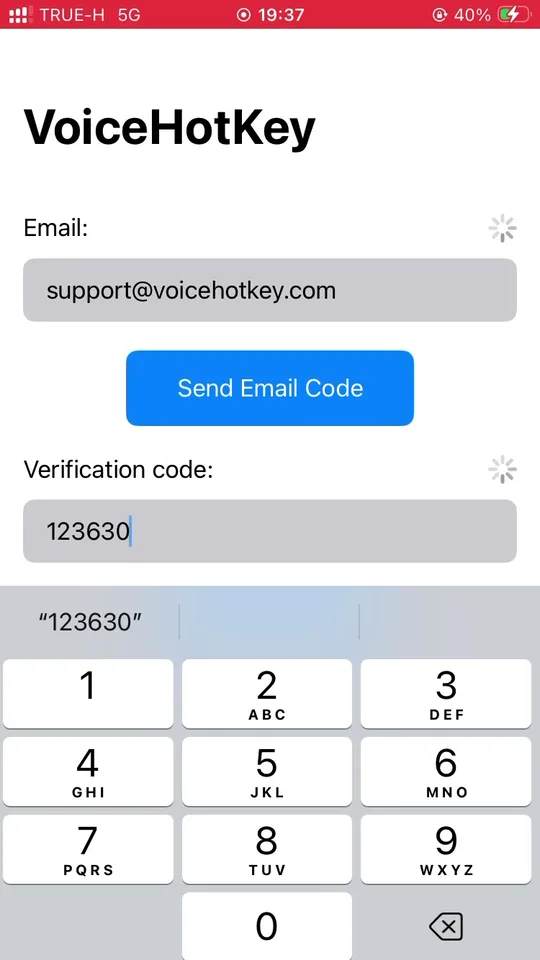
Abre VoiceHotKey. En la primera pantalla, escribe tu dirección de correo y toca Send Email Code.
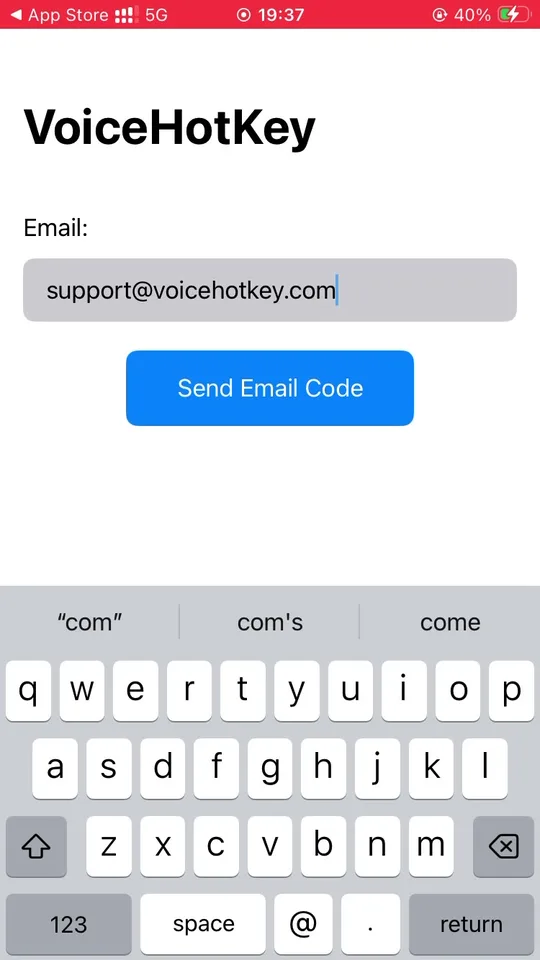
En unos segundos llegará un código de 6 dígitos a tu bandeja de entrada. El correo también incluye un enlace de inicio de sesión automático — al tocarlo desde el mismo teléfono, el código se rellena solo. Introduce el código y toca Log in.
3. Activar el teclado en los Ajustes de iOS
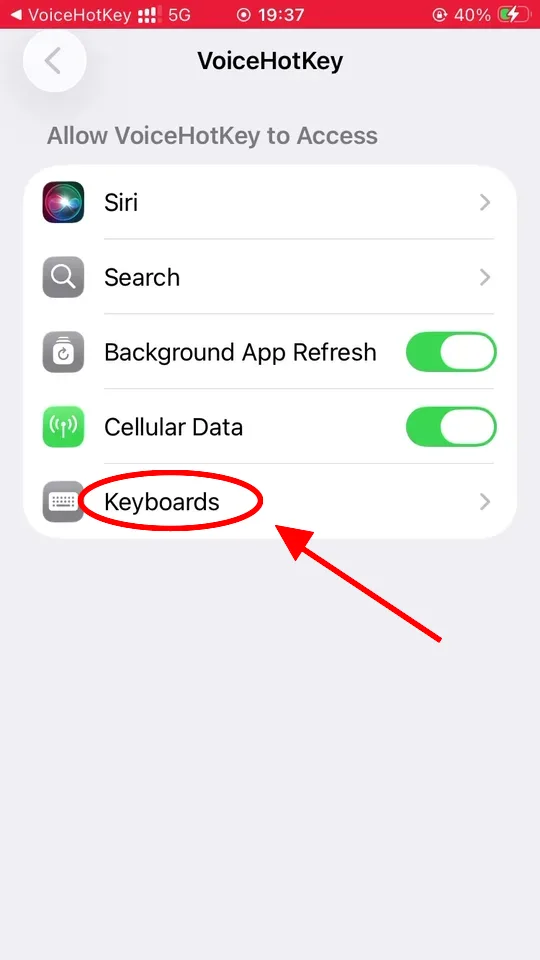
iOS no permite que ninguna app actúe como teclado hasta que tú lo actives explícitamente. Abre Settings → VoiceHotKey y verás la pantalla de acceso de abajo. Toca Keyboards, después activa VoiceHotKey y enciende Allow Full Access.
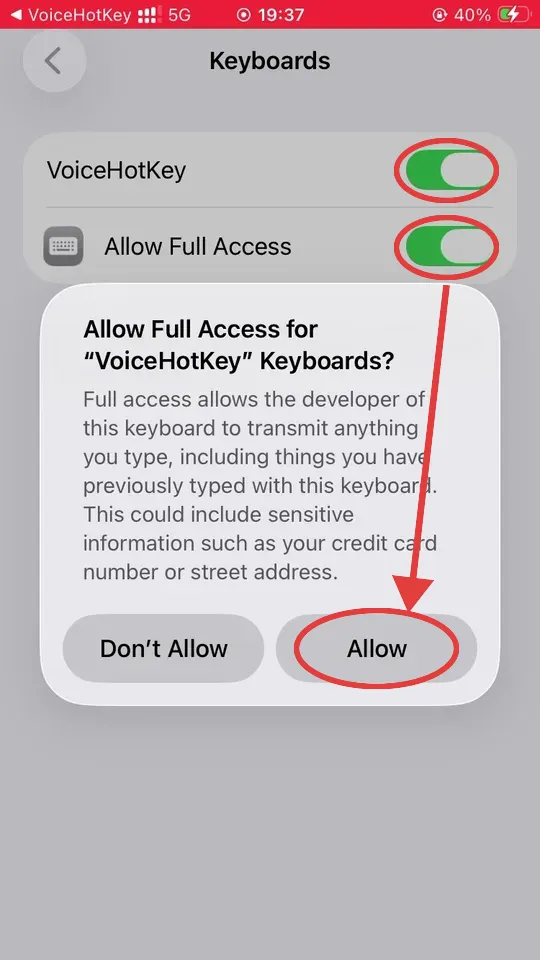
Cuando activas Allow Full Access, iOS muestra un aviso muy serio. Tranquilo — es el mismo diálogo que aparece con cualquier teclado de terceros. El acceso completo es necesario para que VoiceHotKey pueda enviar el texto transcrito al campo en el que estés escribiendo y comunicarse con nuestro servicio de reconocimiento de voz. La app no lee ni almacena nada de lo que escribas con el teclado del sistema. Toca Allow para continuar.
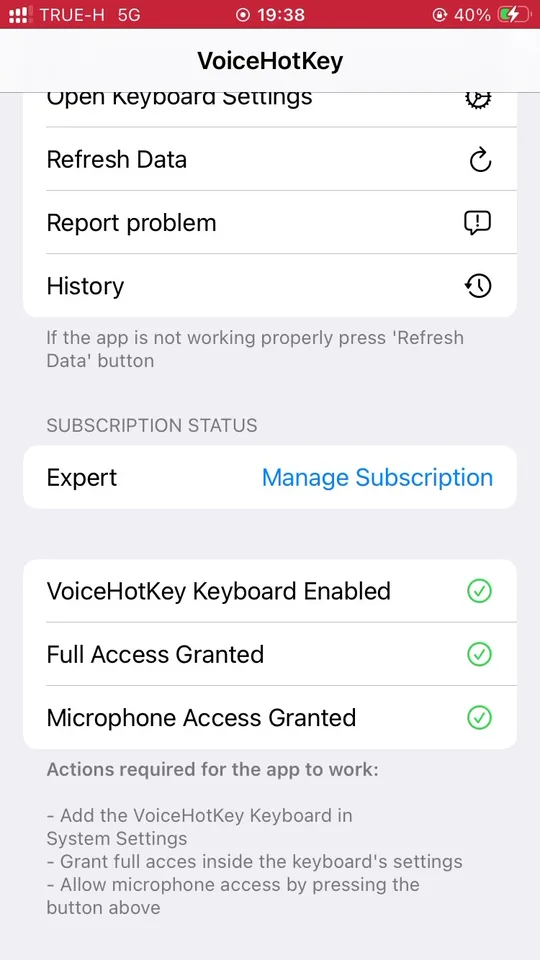
De vuelta en la app de VoiceHotKey, baja hasta el bloque de estado. Las tres marcas deben ponerse en verde antes de que el teclado funcione:
- VoiceHotKey Keyboard Enabled — activado en Settings → VoiceHotKey → Keyboards.
- Full Access Granted — interruptor encendido en la misma pantalla.
- Microphone Access Granted — toca la fila roja del micrófono y aprueba el aviso de permiso (paso siguiente).
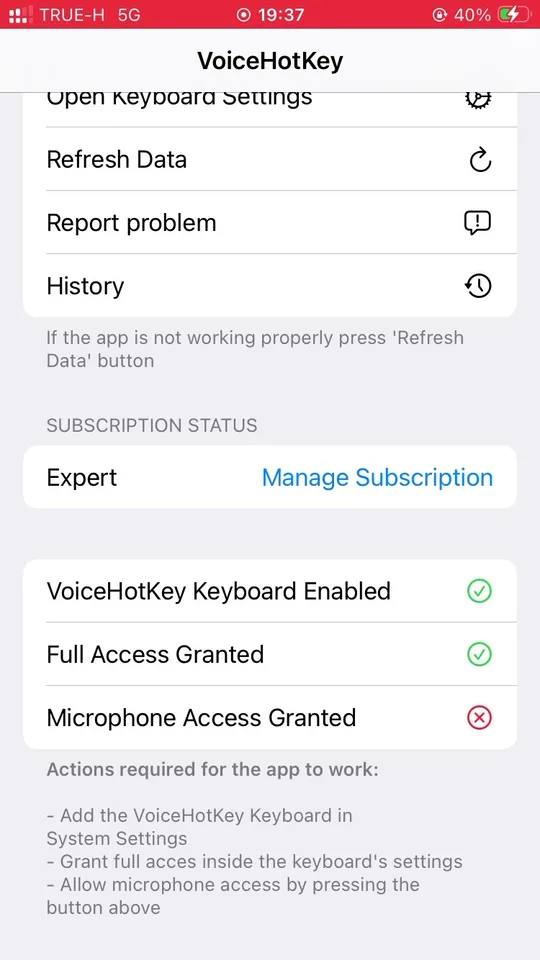
Si algo sigue en rojo, sigue la lista Actions required al pie de esa pantalla. El botón Open Keyboard Settings en la parte superior de la app salta directamente a la página correcta de iOS.
4. Permitir el acceso al micrófono
Toca la fila roja Microphone Access Granted. iOS muestra un diálogo de permiso único — toca Allow. (Si tocas Don’t Allow por error, puedes reactivar el micrófono después en Settings → VoiceHotKey → Microphone.)
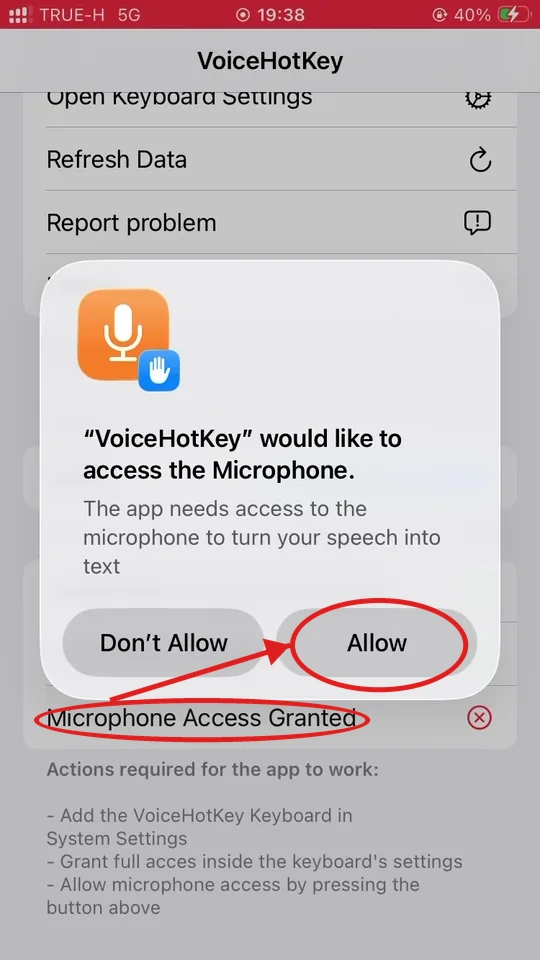
Tras concederlo, las tres filas se ponen en verde y desaparece el aviso Actions required. El teclado está listo para usarse.
5. Elige tus idiomas de dictado
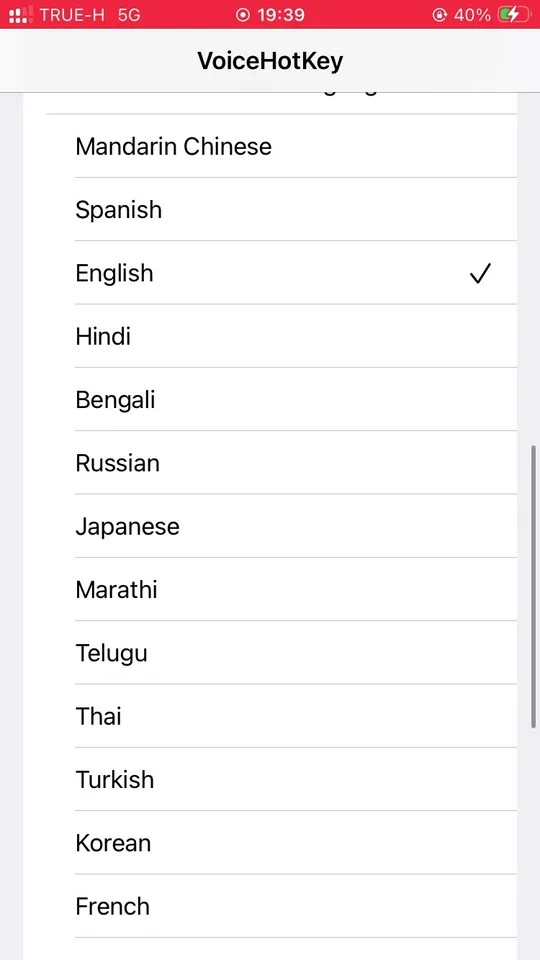
Antes de dictar por primera vez, abre la app de VoiceHotKey y activa los idiomas que realmente hablas. Por defecto solo está el inglés — si hablas otro idioma sin activarlo, la transcripción saldrá en inglés en vez de en el idioma que hablaste.
Baja hasta el bloque de opciones y toca Choose Voice to Text Languages. Activa todos los idiomas que quieras reconocer. Pueden estar varios activos a la vez y VoiceHotKey detectará cuál hablas en cada grabación.
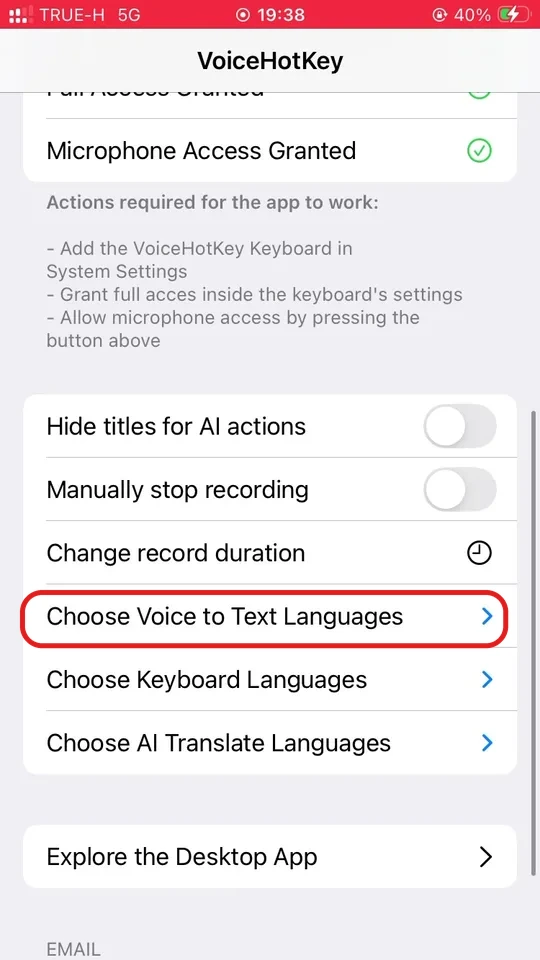
El mismo bloque de opciones también permite ajustar:
- Choose Keyboard Languages — qué idiomas de escritura admite el teclado de VoiceHotKey.
- Choose AI Translate Languages — idiomas de destino para la acción de traducción integrada en la barra de sugerencias del teclado.
6. Cambia al teclado de VoiceHotKey
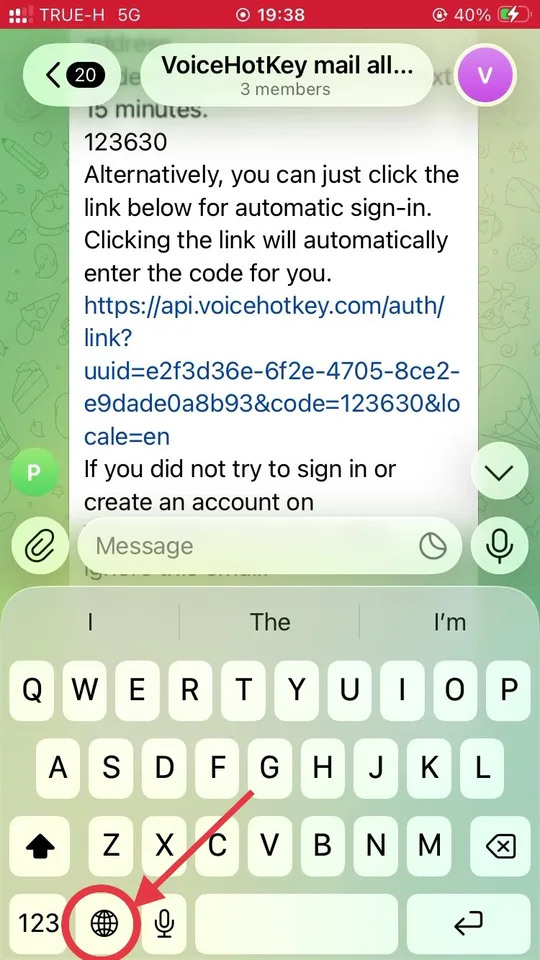
Abre cualquier app en la que normalmente escribas y saca el teclado del sistema. En la esquina inferior izquierda verás el icono 🌐 globo: tócalo una vez para pasar al siguiente teclado, o mantenlo pulsado para elegir VoiceHotKey de la lista.
7. Toca el micrófono para dictar
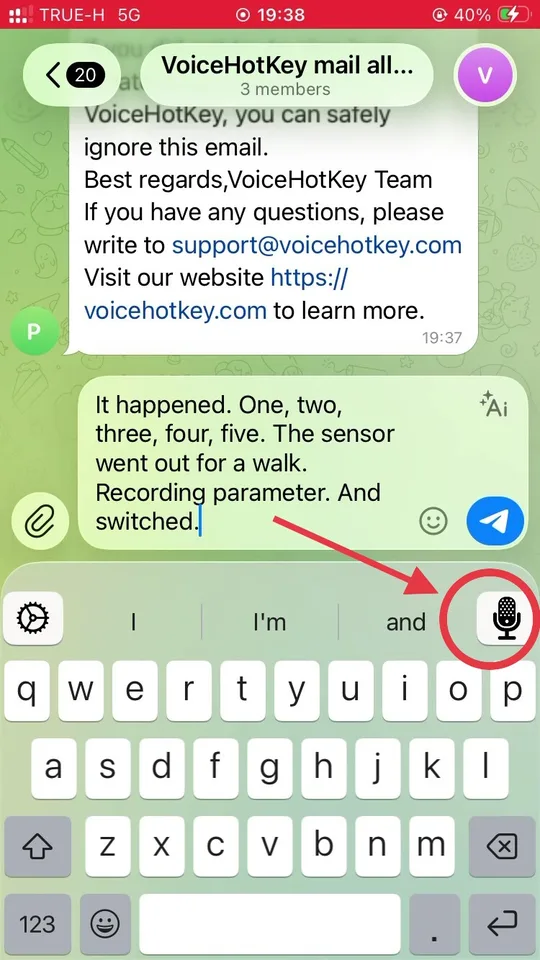
Cuando el teclado de VoiceHotKey esté en pantalla, busca el botón del micrófono en la esquina superior derecha de la barra de sugerencias, justo encima de las letras. Ese es el activador del dictado — tócalo una vez para empezar a grabar.
iOS abre VoiceHotKey a pantalla completa con el aviso Speak now:
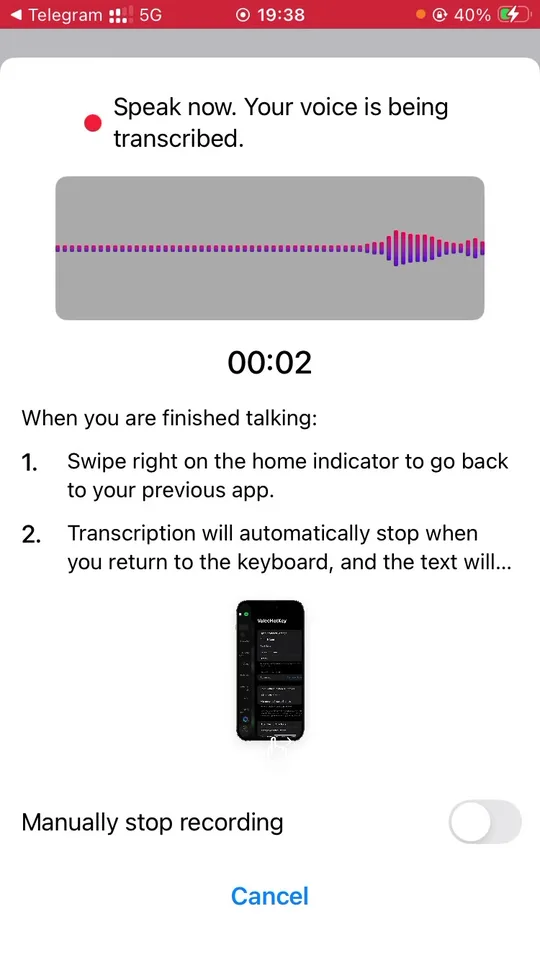
Habla con naturalidad. Cuando termines, desliza a la derecha sobre el indicador de inicio para volver a la app anterior — la transcripción se detiene sola y el texto aparece en el campo en el que estabas escribiendo.
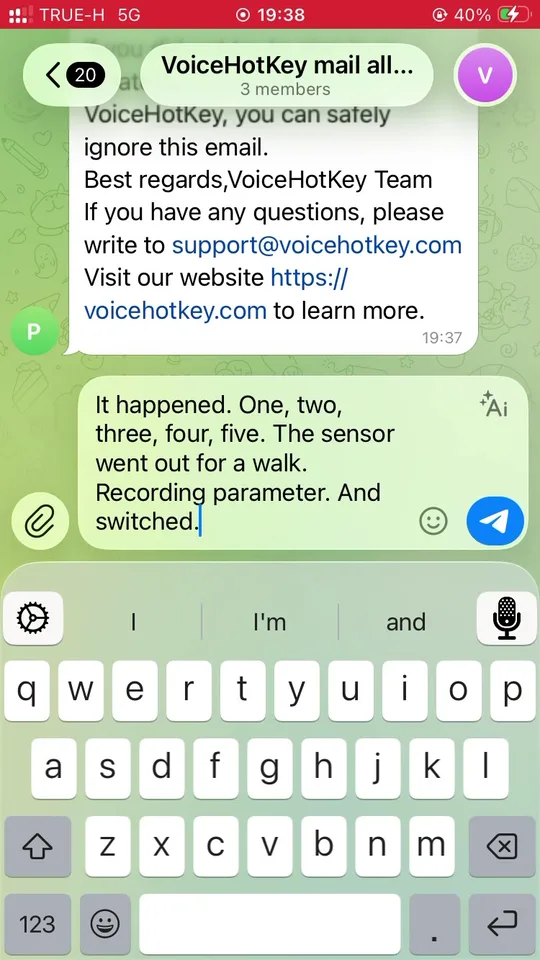
Por defecto la grabación se detiene sola al volver. Para detenerla manualmente, activa Manually stop recording en los ajustes de VoiceHotKey.
8. Otros ajustes
Cada uno tiene su propio menú dedicado en la app de VoiceHotKey:
- Change record duration — cuánto puede durar una grabación antes de detenerse sola.
- Hide titles for AI actions — modo compacto para los botones de IA encima del teclado.
9. Solución de problemas
- El teclado funciona pero el micrófono no hace nada. Falta el acceso al micrófono. Abre la app de VoiceHotKey y comprueba que las tres filas de estado están en verde.
- El botón del micrófono está en gris / no aparece Speak now. Falta el acceso completo. Settings → VoiceHotKey → Keyboards → VoiceHotKey → activa Allow Full Access.
- La transcripción está en otro idioma. Abre Choose Voice to Text Languages y activa el idioma correcto (o desactiva los que no uses).
- Problemas de suscripción o inicio de sesión. Toca Refresh Data en la parte superior de la app de VoiceHotKey. Si sigue fallando, toca Report problem.