 Telegram
 WhatsApp
 Discord
 ask@voicehotkey.com
 Descargar para Mac




Instalar y usar VoiceHotKey en Mac
VoiceHotKey en Mac te permite escribir con la voz en cualquier app. Pulsa una tecla, habla y vuelve a pulsarla: el texto transcrito aparece donde está el cursor, en Mail, Slack, Telegram, WhatsApp, Notes, Word, Google Docs, un editor de código, un formulario web o cualquier lugar donde puedas escribir.
La configuración inicial lleva unos tres minutos: descargar, arrastrar la app a Aplicaciones, conceder dos permisos e iniciar sesión por correo electrónico.
VoiceHotKey funciona con macOS 12.4 o posterior, en Mac con chip de Apple (M1 y posteriores) y en Mac con Intel.
Las capturas muestran la interfaz en inglés. Por eso, los nombres de los controles aparecen en español con el inglés entre paréntesis.
1. Descargar desde la web
Abre voicehotkey.com en tu Mac y haz clic en Descargar para Mac (Download for Mac).
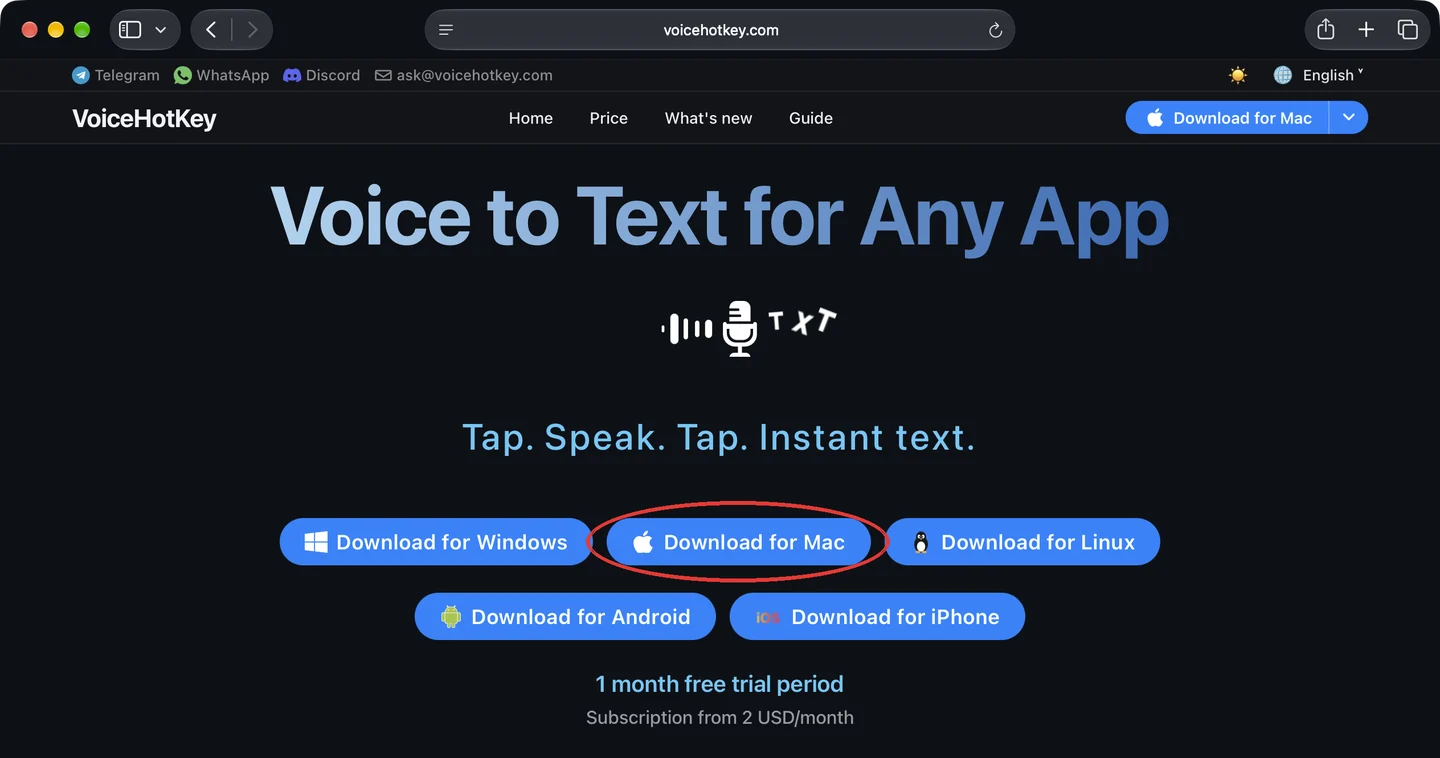
Safari descarga VoiceHotKey.dmg (unos 6 MB) en la carpeta Descargas (Downloads). Si Safari pregunta si quieres permitir las descargas desde voicehotkey.com, haz clic en Permitir (Allow). Haz clic en la flecha de descargas de la barra de herramientas de Safari y después haz doble clic en VoiceHotKey.dmg para abrirlo.

2. Arrastrar VoiceHotKey a Aplicaciones
Se abre una ventana con el icono de VoiceHotKey y la carpeta Aplicaciones (Applications). Arrastra el icono de VoiceHotKey a esa carpeta. La copia tarda un segundo.
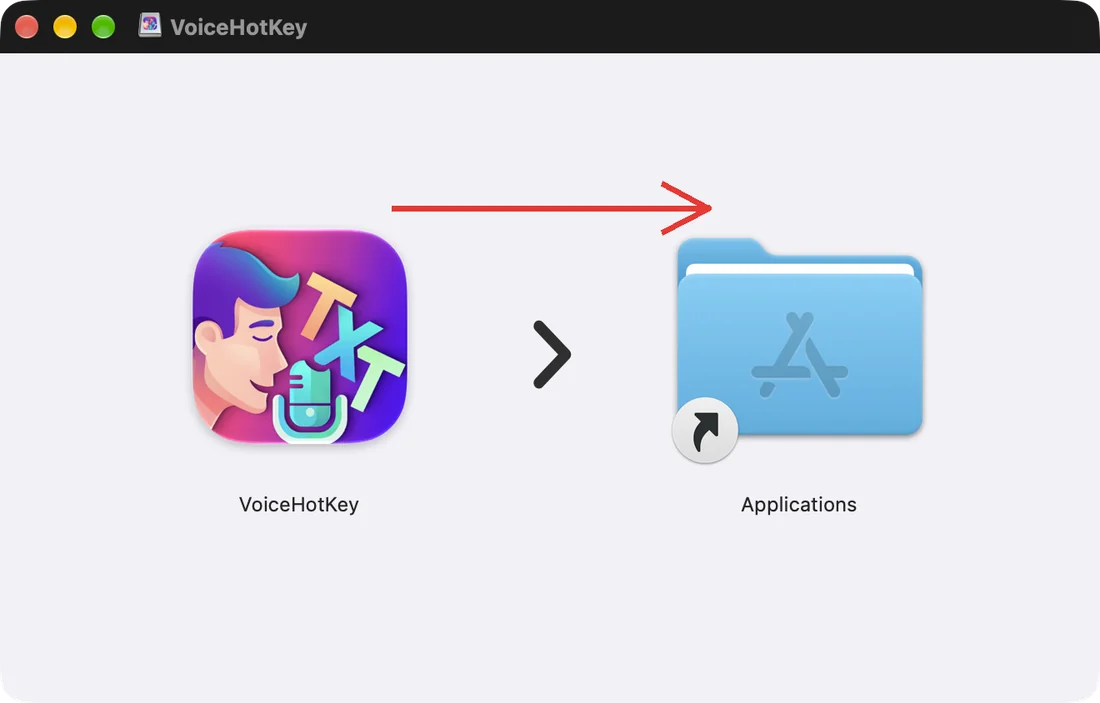
Abre siempre VoiceHotKey desde la carpeta Aplicaciones, no desde la imagen de disco. Una vez copiado, puedes expulsar el disco VoiceHotKey en la barra lateral del Finder.
3. Abrir VoiceHotKey por primera vez
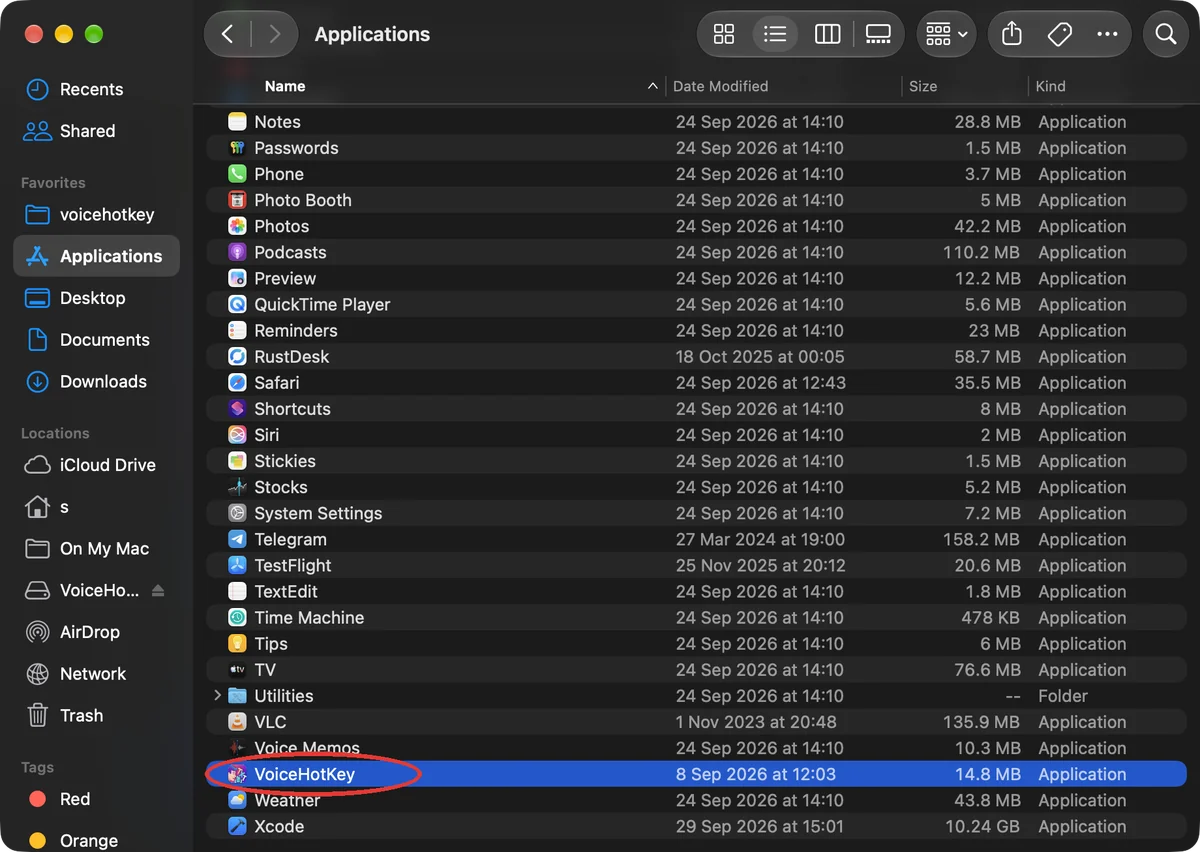
Abre Finder → Aplicaciones (Applications) y haz doble clic en VoiceHotKey.
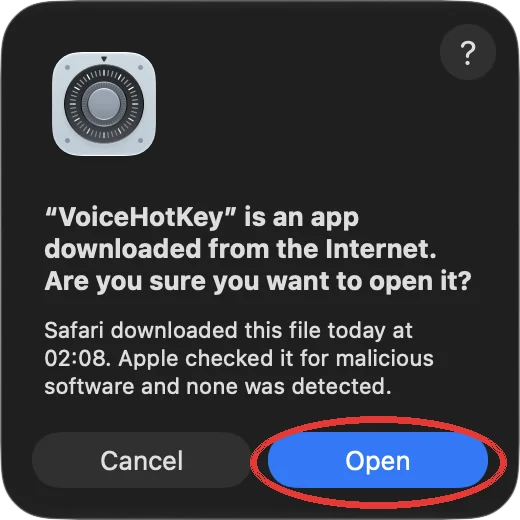
macOS pregunta si quieres abrir una app descargada de Internet. VoiceHotKey está firmado y notarizado por Apple: el diálogo indica que Apple ha comprobado que no contiene software malicioso. Haz clic en Abrir (Open).
VoiceHotKey abre su ventana principal y añade su icono a la barra de menús. macOS también muestra una notificación de un nuevo ítem de inicio: VoiceHotKey se inicia automáticamente al iniciar sesión para que la tecla de dictado esté siempre disponible. Puedes desactivarlo después en Configuración (Settings) → Abrir al iniciar sesión (Open at Login).
4. Permitir el acceso al micrófono
La ventana principal muestra dos avisos rojos con botones Continuar (Continue). Resuélvelos de arriba abajo: primero el micrófono y después la accesibilidad.
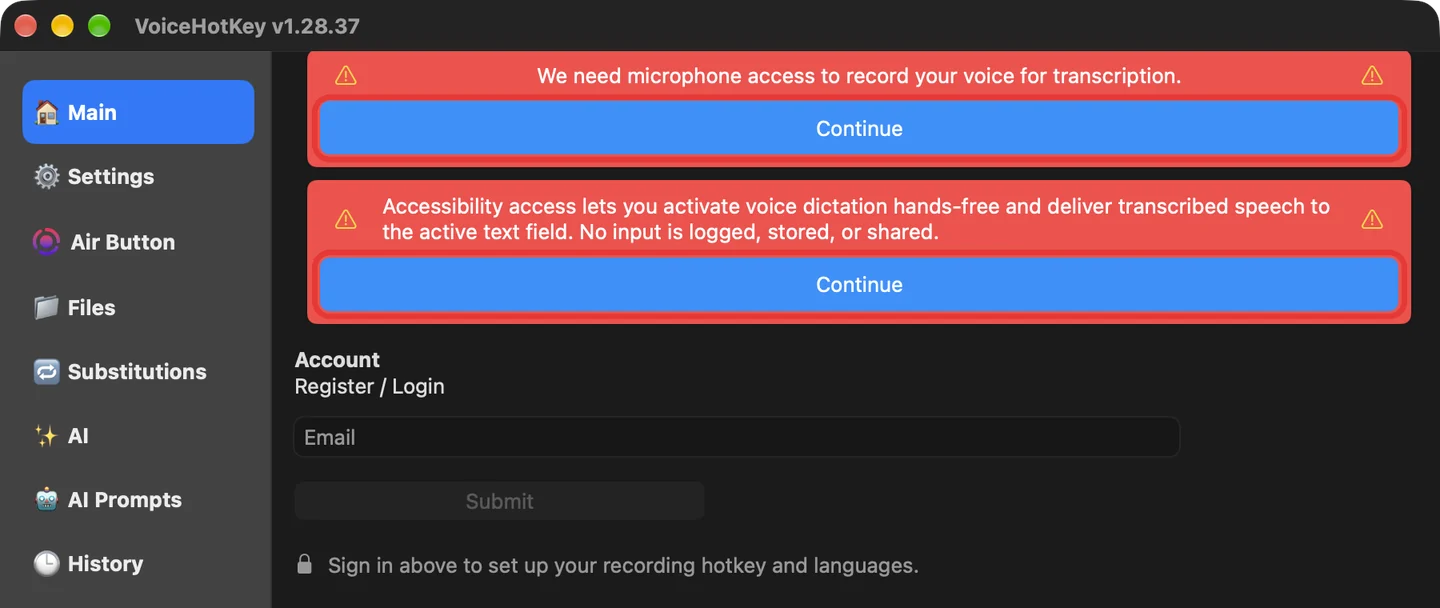
Haz clic en Continuar (Continue) debajo del aviso que indica que se necesita acceso al micrófono para grabar tu voz y transcribirla. macOS pide permiso: haz clic en Permitir (Allow).
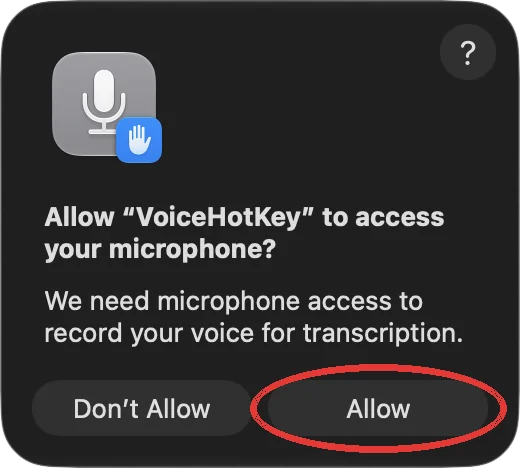
El aviso del micrófono desaparece.
5. Permitir el acceso de accesibilidad
El acceso de accesibilidad permite que VoiceHotKey responda a tu tecla de dictado en cualquier app y pegue el texto transcrito en el campo donde escribes. No se registra, almacena ni comparte lo que escribes.
Haz clic en Continuar (Continue) debajo del aviso de accesibilidad. VoiceHotKey muestra dónde está el interruptor y macOS pregunta si permites que VoiceHotKey controle este Mac y acceda a tus datos. Haz clic en Abrir Ajustes del Sistema (Open System Settings).
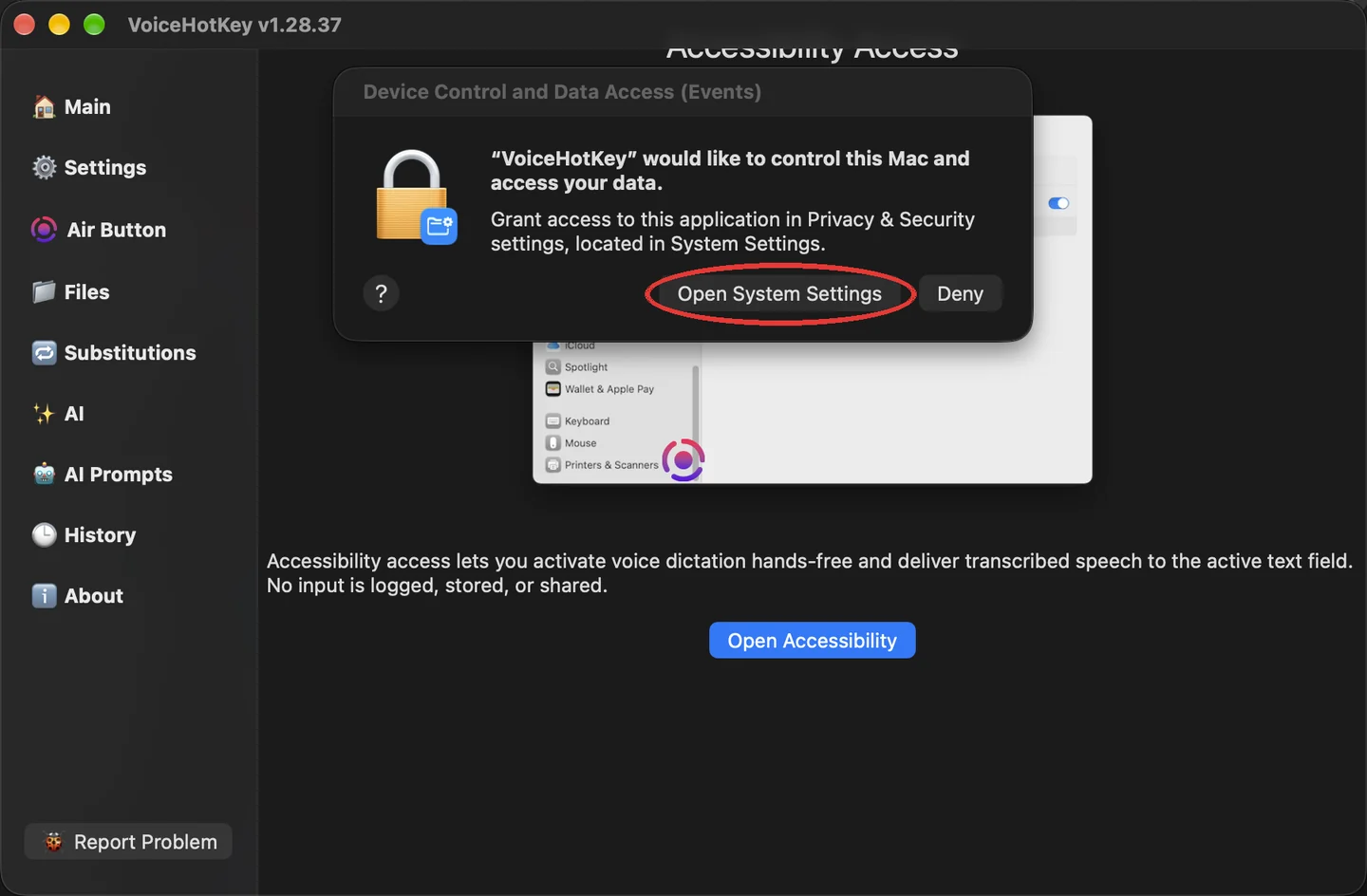
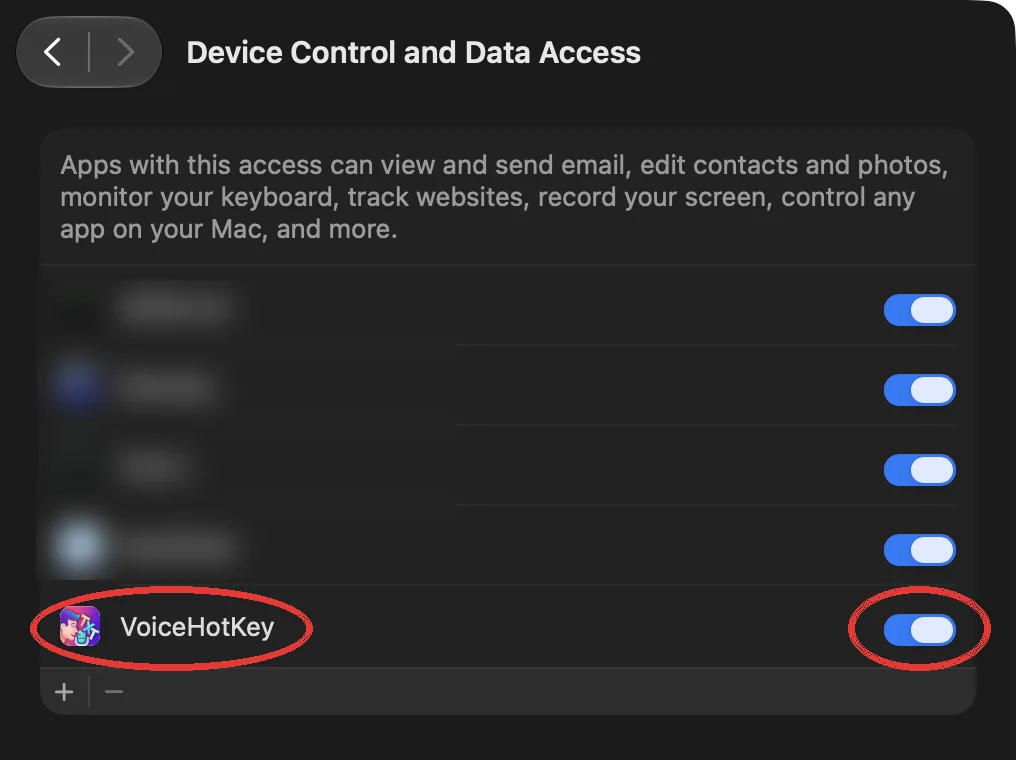
Ajustes del Sistema (System Settings) se abre en la página correcta. Activa el interruptor junto a VoiceHotKey. En macOS 27 la página se llama Control de dispositivos y acceso a datos (Device Control and Data Access); en versiones anteriores es Privacidad y seguridad (Privacy & Security) → Accesibilidad (Accessibility).
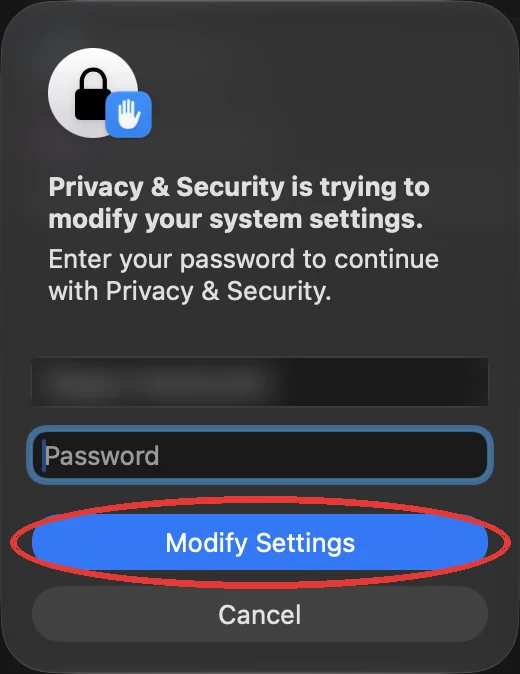
macOS solicita la contraseña de inicio de sesión de tu Mac para confirmar el cambio. Introdúcela y haz clic en Modificar ajustes (Modify Settings).
Vuelve a la ventana de VoiceHotKey: los dos avisos rojos han desaparecido.
6. Iniciar sesión con tu correo
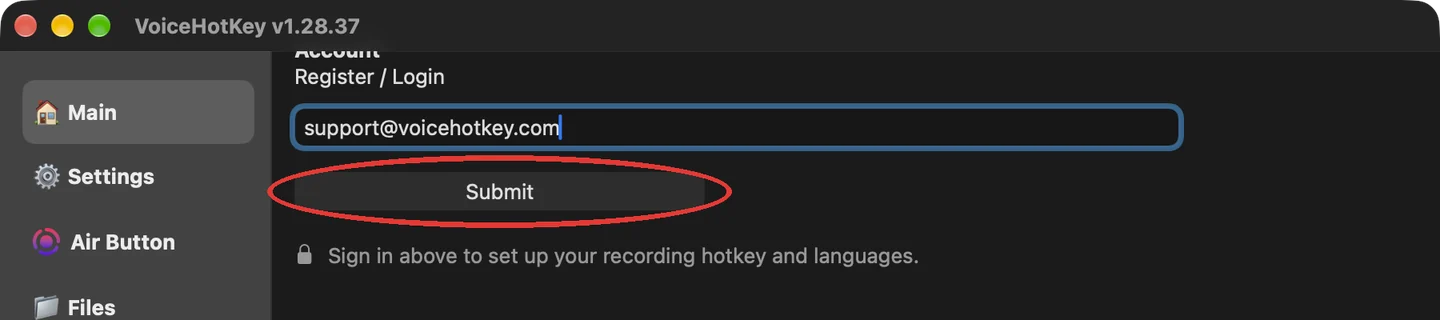
En la pestaña Principal (Main), escribe tu dirección de correo debajo de Registrarse / Iniciar sesión (Register / Login) y haz clic en Enviar (Submit). El mismo formulario crea una cuenta nueva o inicia sesión en una existente. Las cuentas nuevas incluyen un mes de prueba gratuita.
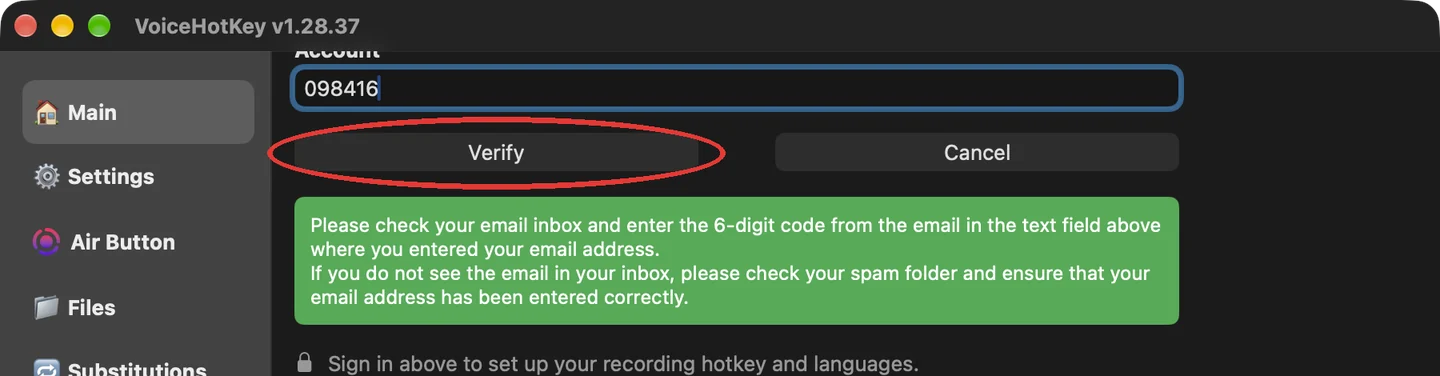
En unos segundos recibirás un código de 6 dígitos. El campo del código ya está seleccionado: escribe o pega el código y haz clic en Verificar (Verify). Si no llega el correo, revisa la carpeta de spam y comprueba que la dirección sea correcta.
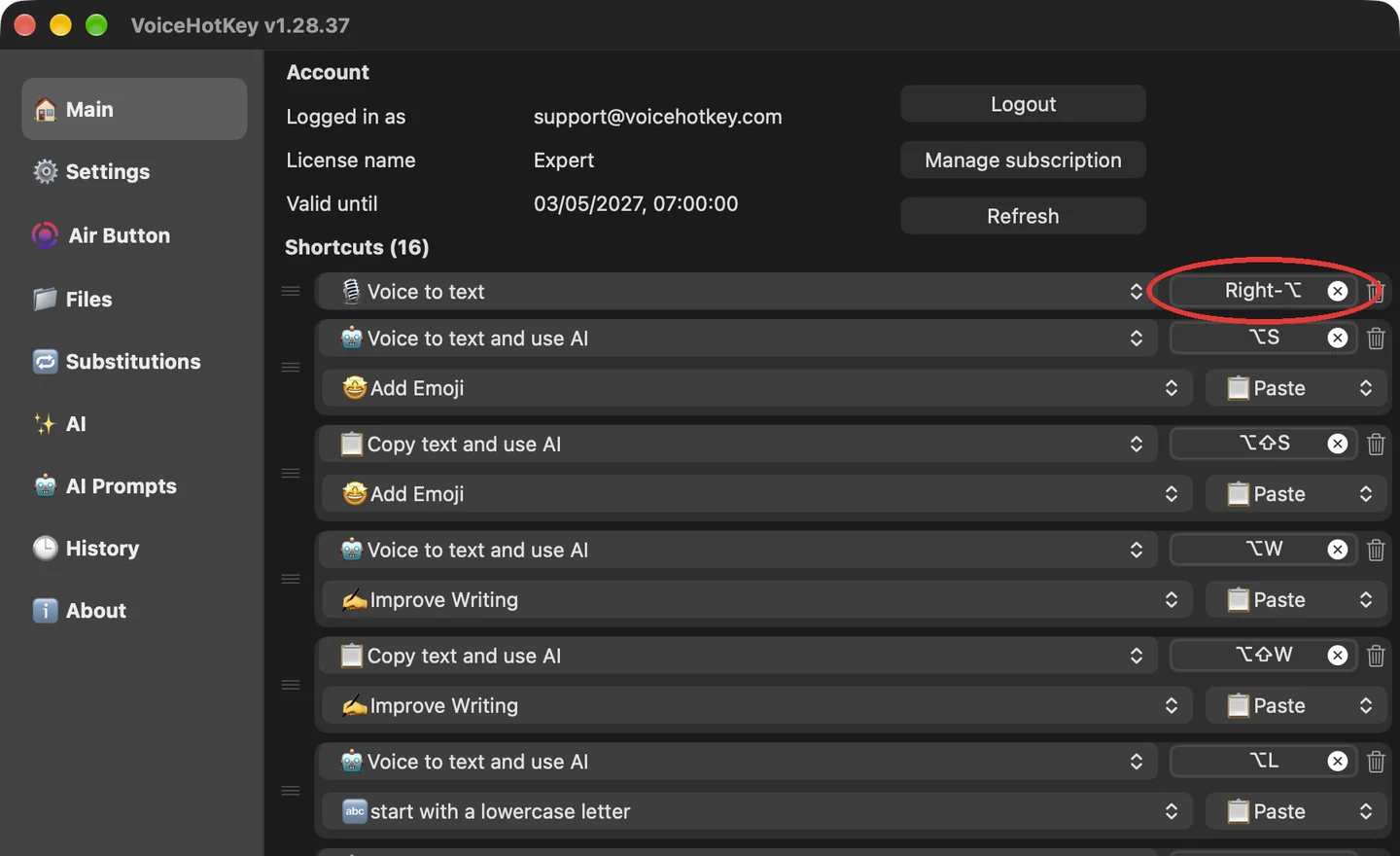
Tras iniciar sesión, la pestaña Principal (Main) muestra tu cuenta y tus atajos. El primero, Voz a texto (Voice to text), es la tecla de dictado: ⌥ derecha (Right-⌥), la tecla Opción a la derecha de la barra espaciadora.
7. Elegir los idiomas de dictado
Antes de dictar por primera vez, añade los idiomas que hablas. De forma predeterminada solo está seleccionado el inglés: si hablas otro idioma sin añadirlo, la transcripción podría salir en inglés.
Al final de la pestaña Principal (Main), en Idiomas utilizados para la transcripción (Languages used for transcription), haz clic en la casilla vacía junto al último idioma y elige otro de la lista. Añade tantos como necesites. VoiceHotKey detecta cuál de ellos hablas en cada grabación.
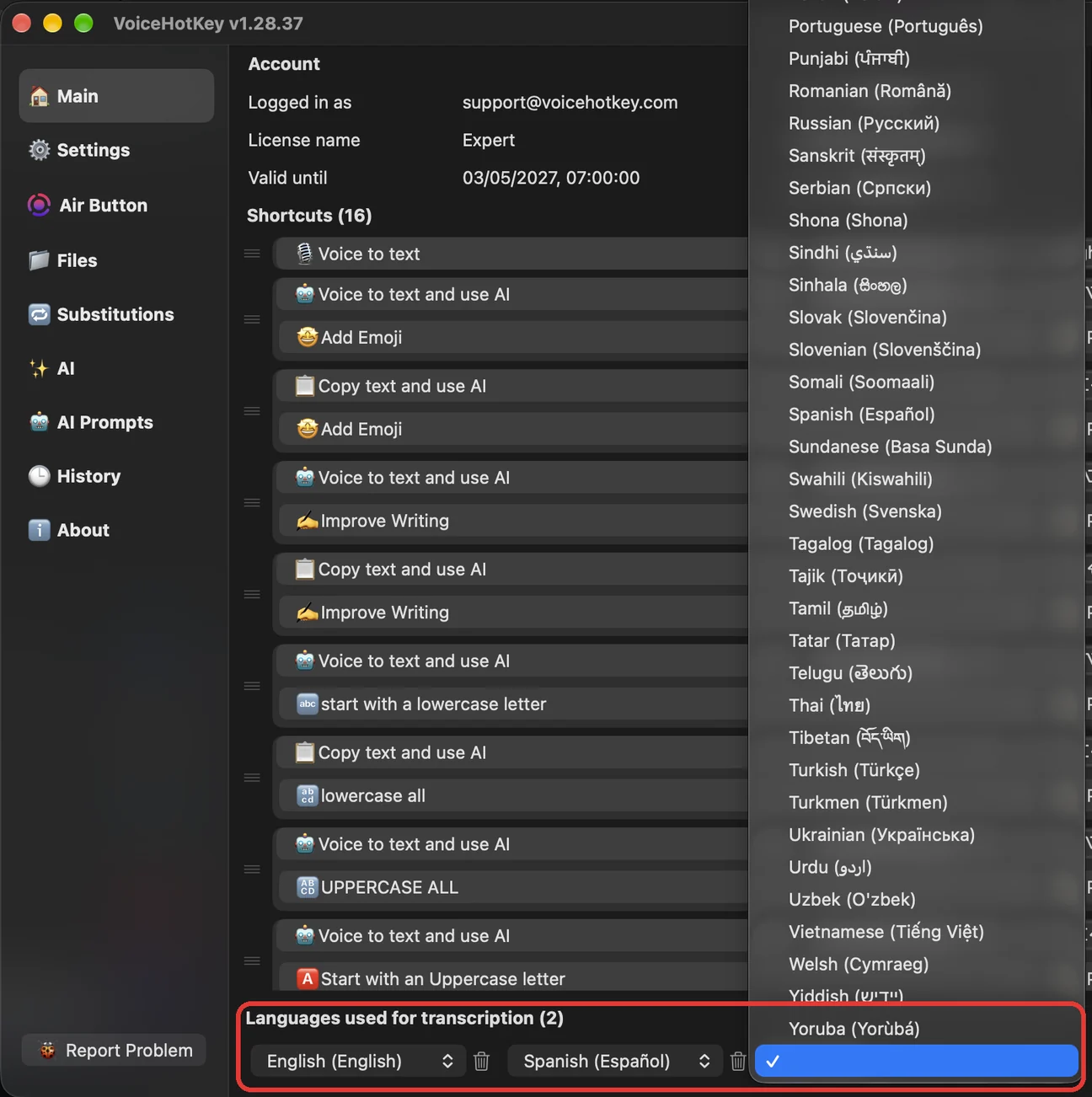
8. Dictar en cualquier app
Haz clic en un campo de texto: un mensaje, un correo o un documento. Después:
- Pulsa y suelta una vez ⌥ derecha (Right-⌥). VoiceHotKey empieza a escuchar: el Botón Air (Air Button) circular de la pantalla se convierte en un botón rosa Aceptar (OK) con un anillo de sonido, y macOS muestra el indicador naranja del micrófono en la barra de menús.
- Habla con naturalidad.
- Vuelve a pulsar ⌥ derecha (Right-⌥) o haz clic en Aceptar (OK). Un segundo después, el texto aparece donde está el cursor.
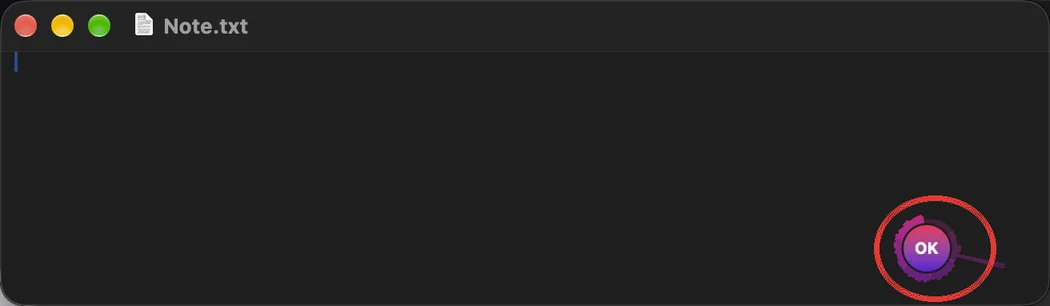

También puedes prescindir del teclado: hacer clic en el Botón Air (Air Button) inicia una grabación y hacer clic en Aceptar (OK) la detiene. Arrastra el botón a cualquier lugar de la pantalla; su tamaño y transparencia se ajustan en la pestaña Botón Air (Air Button).
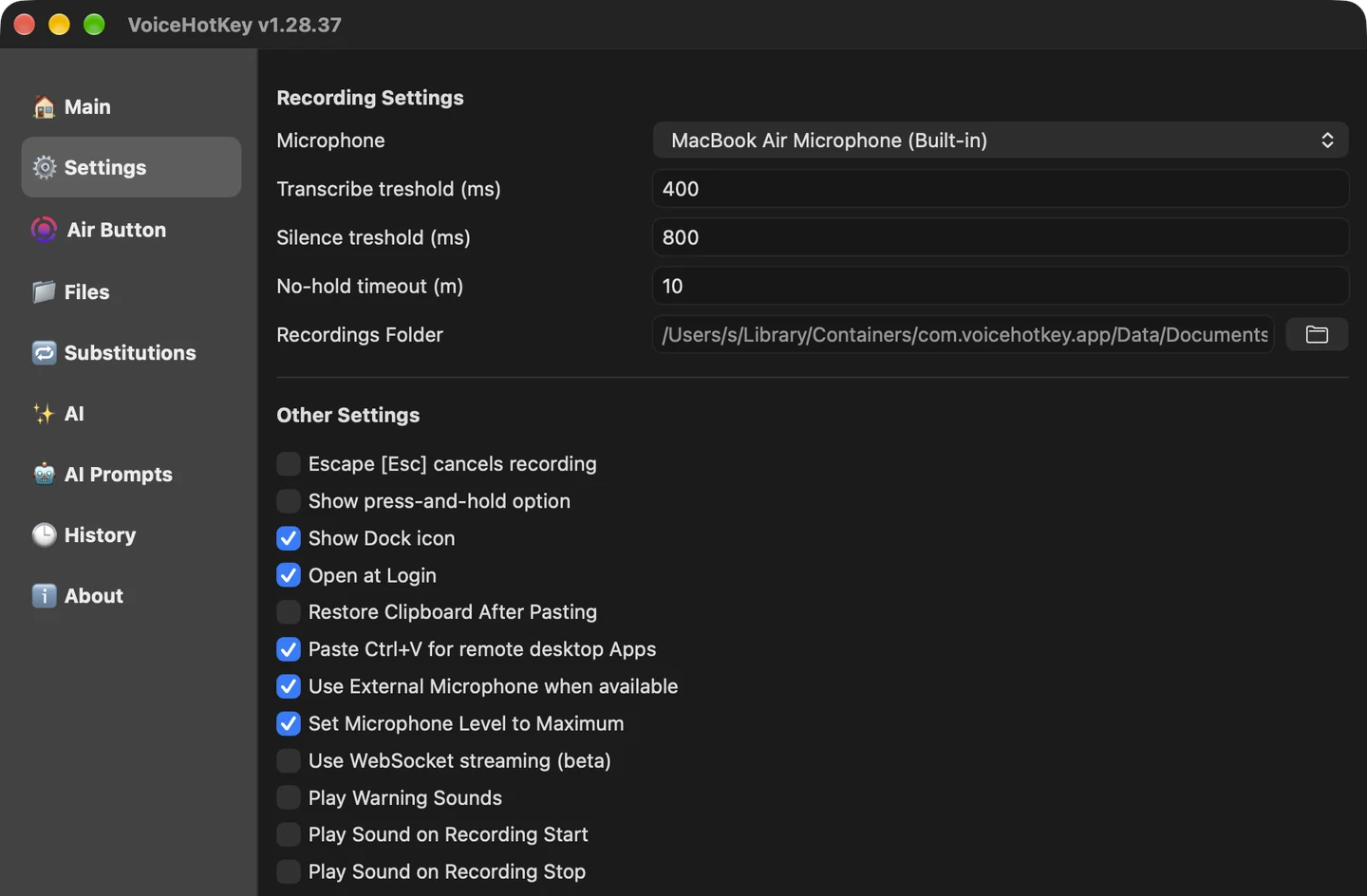
¿Prefieres mantener pulsada una tecla mientras hablas? En la pestaña Configuración (Settings), activa Mostrar la opción Mantener pulsado (Show press-and-hold option). Cada atajo tendrá un interruptor para esa función: mantén pulsada la tecla mientras hablas y suéltala para terminar.
9. Otros ajustes
Las otras pestañas de la ventana principal:
- Principal (Main) — todos los atajos. Además del dictado normal, hay atajos con IA: ⌥W dicta y mejora el texto, ⌥S añade emojis, ⌥T dicta y traduce, ⌥H abre el historial. Haz clic en el campo de un atajo para asignar tu propia tecla.
- Configuración (Settings) — micrófono, sonidos al iniciar y terminar una grabación, Escape [Esc] cancela la grabación (Escape [Esc] cancels recording), Abrir al iniciar sesión (Open at Login), icono del Dock.
- Sustituciones (Substitutions) — palabras que siempre deben escribirse a tu manera, como nombres y marcas.
- IA (AI) y Prompts de IA (AI Prompts) — aplica acciones de IA a cualquier texto (mejorar la redacción, corregir la gramática, traducir…) y edita sus instrucciones.
- Historial (History) — todas las transcripciones, para no perder ningún texto.
10. Solución de problemas
- No pasa nada al pulsar ⌥ derecha. El acceso de accesibilidad está desactivado. Abre Ajustes del Sistema (System Settings) → Privacidad y seguridad (Privacy & Security) → Accesibilidad (Accessibility) (en macOS 27: Control de dispositivos y acceso a datos (Device Control and Data Access)) y activa VoiceHotKey. Si ya está activado, desactívalo y vuelve a activarlo.
- La grabación empieza, pero no aparece texto. El acceso al micrófono está desactivado o has elegido el micrófono incorrecto. Revisa Ajustes del Sistema (System Settings) → Privacidad y seguridad (Privacy & Security) → Micrófono (Microphone) y el selector Micrófono (Microphone) de la pestaña Configuración (Settings) de VoiceHotKey.
- El texto sale en el idioma equivocado. Añade tu idioma en Idiomas utilizados para la transcripción (Languages used for transcription) de la pestaña Principal (Main) y elimina los que no hables.
- Un nombre o una marca siempre aparece mal escrito. Añádelo en la pestaña Sustituciones (Substitutions).
- Problemas con la suscripción o el inicio de sesión. Haz clic en Actualizar (Refresh) en la pestaña Principal (Main). Si el problema sigue, haz clic en Reportar un problema (Report Problem) al final de la barra lateral.
11. Desinstalar
Cierra VoiceHotKey (icono de la barra de menús → Salir (Quit)) y arrastra VoiceHotKey desde la carpeta Aplicaciones (Applications) a la Papelera (Trash). Para eliminar también el permiso de accesibilidad, abre Ajustes del Sistema (System Settings) → Privacidad y seguridad (Privacy & Security) → Accesibilidad (Accessibility), selecciona VoiceHotKey y haz clic en −.