 Telegram
 WhatsApp
 Discord
 ask@voicehotkey.com
 Descargar para Windows


Cómo enviar un informe de problemas
Si algo no funciona en VoiceHotKey, envíanos un informe desde la propia aplicación. Junto con tu mensaje recibiremos el registro y los ajustes de la aplicación. Así podremos ver qué ha ocurrido en tu dispositivo y resolver el problema más rápido.
Sigue los pasos que correspondan a tu sistema operativo.
Mac#
- Haz clic en el icono de VoiceHotKey en la barra de menús y selecciona ⚙️ Configuración para abrir la ventana de VoiceHotKey.
- En la parte inferior de la barra lateral, haz clic en 🐞 Informar de un problema (Report a Problem).
- En el campo Cuéntanos sobre tu problema (Tell us about your problem), explica qué hiciste, qué esperabas y qué ocurrió. Por ejemplo: En Notas, pulsé la tecla Opción derecha (⌥) y dicté, pero no apareció ningún texto.
- Si quieres que nos pongamos en contacto contigo por WhatsApp o Telegram, puedes indicar tu número de teléfono.
- Haz clic en Enviar (Send).
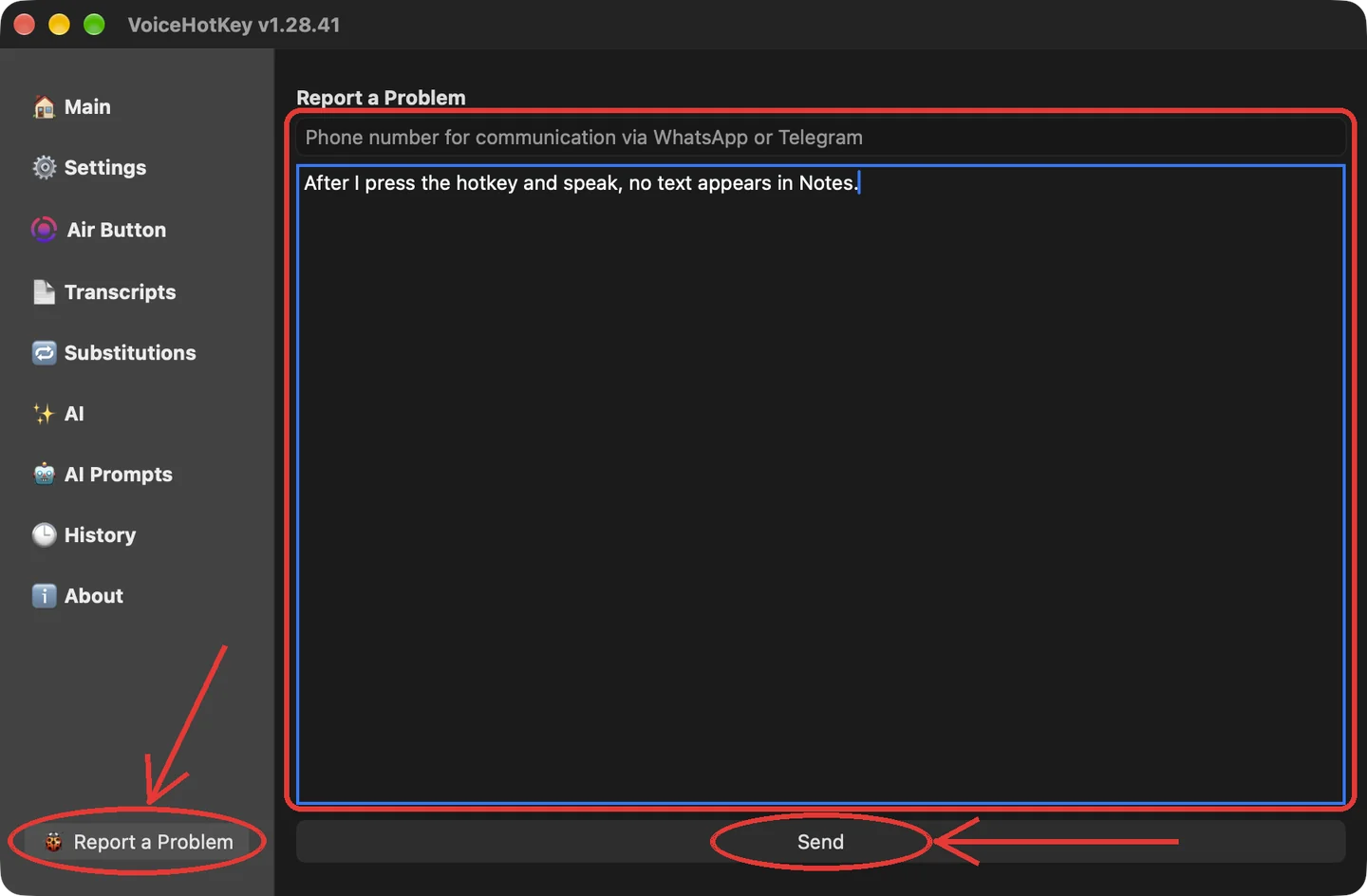
Cuando aparezca ¡El informe fue enviado!, haz clic en Aceptar. Ya hemos recibido tu informe. Si ves el mensaje El informe no se pudo enviar, ¿puedes intentarlo de nuevo?, comprueba tu conexión a Internet y vuelve a hacer clic en Enviar.
El informe incluye tu mensaje, tu número de teléfono si lo has indicado, el correo electrónico de tu cuenta, las versiones de la aplicación y de macOS, el registro y los ajustes de la aplicación. No se adjuntan tus grabaciones de audio.
Windows#
En Windows, la aplicación se llama VoiceKey.
- Haz clic en el icono de VoiceKey junto al reloj de la barra de tareas. Si está oculto, haz clic primero en la flecha ^. También puedes abrir VoiceKey desde el menú Inicio.
- En la parte inferior de la barra lateral, haz clic en 🐞 Informar de un problema (Report a Problem).
- En el campo Cuéntenos sobre su problema (Tell us about your problem), explica qué hiciste, qué esperabas y qué ocurrió. Por ejemplo: En el Bloc de notas, pulsé mi atajo de teclado y dicté, pero no apareció ningún texto.
- En el campo que hay encima de la descripción puedes indicar tu número de teléfono si quieres que te contactemos por WhatsApp o Telegram.
- Haz clic en Enviar informe (Send report).
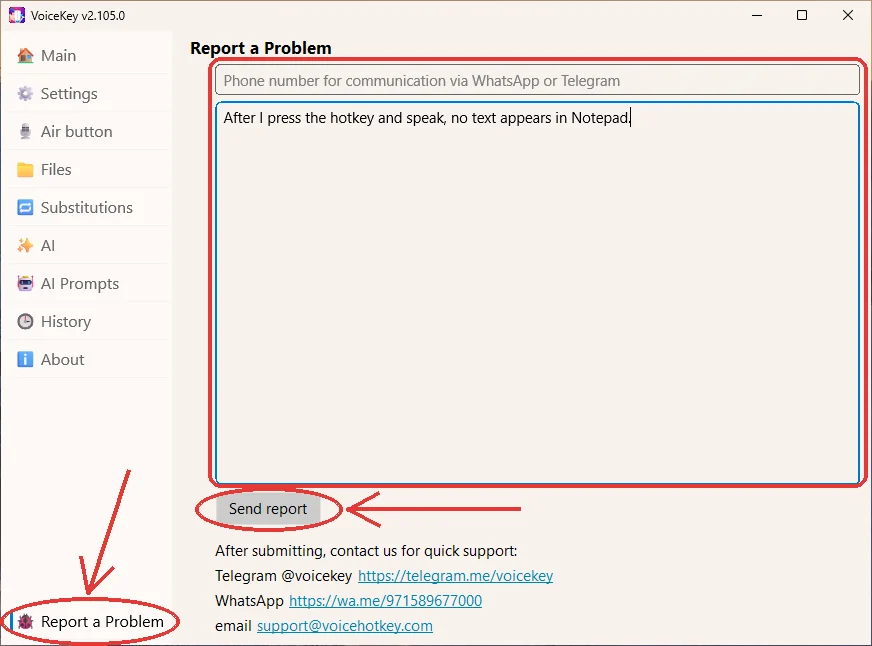
Si aparece El informe fue enviado, hemos recibido tu informe. Si ves el mensaje No se pudo enviar el informe, se abrirá una carpeta con el archivo del informe seleccionado. Comprueba tu conexión a Internet y vuelve a hacer clic en Enviar informe o envíanos ese archivo por Telegram a @voicekey
El informe incluye tu mensaje, tu número de teléfono si lo has indicado, el correo de tu cuenta si has iniciado sesión, las versiones de la aplicación y de Windows, los registros y los ajustes de la aplicación. También incluye la lista de programas en ejecución, los errores de los últimos siete días del registro de aplicaciones de Windows y los volcados de memoria si la aplicación se ha cerrado de forma inesperada. No se adjuntan tus grabaciones de audio.
Si no puedes abrir la aplicación#
Si no puedes acceder al formulario del informe, escríbenos a ask@voicehotkey.com o por WhatsApp. Indica qué dispositivo usas, la versión del sistema operativo y qué ha ocurrido.


